Merhabalar;
Bu yazımda sizlere Nebim V3 ile E-Finans entegrasyonunu anlatmaya çalışacağım.
- E-Finans tarafında hesap açıldıktan sonra yetkili hesap ile e-Finans Portalına giriş yapıyoruz sonra Nebim ile konuşacak olan kullanıcı tanımlamasını yapacağız. Yönetim Menüsü altından Kullanıcı tanımlarını seçiyoruz.

2.Bu ekranda Yeni Kullanıcı ekleyi seçiyoruz.

- Kullanıcı bilgileri girildikten sonra ROL kısmana CTRL+A ile tüm rolleri seçip ilgili kullanıcıya atıyoruz.
Kullanıcı açma işlemini yetkili şirket hesabı ile yapmıyor iseniz Firma Yönetici rollerini atamış olduğumuz kullanıcıdan kaldırmanız gerekiyor. Daha sonra belirtmiş olduğunuz mail adresine gelen şifre bilgilerini değiştiriyoruz.

4.Nebim programında ilgili mağaza için açılmış olan pos terminallerini E-Finans üzerinde kasa tanımlamalarını yapacağız.
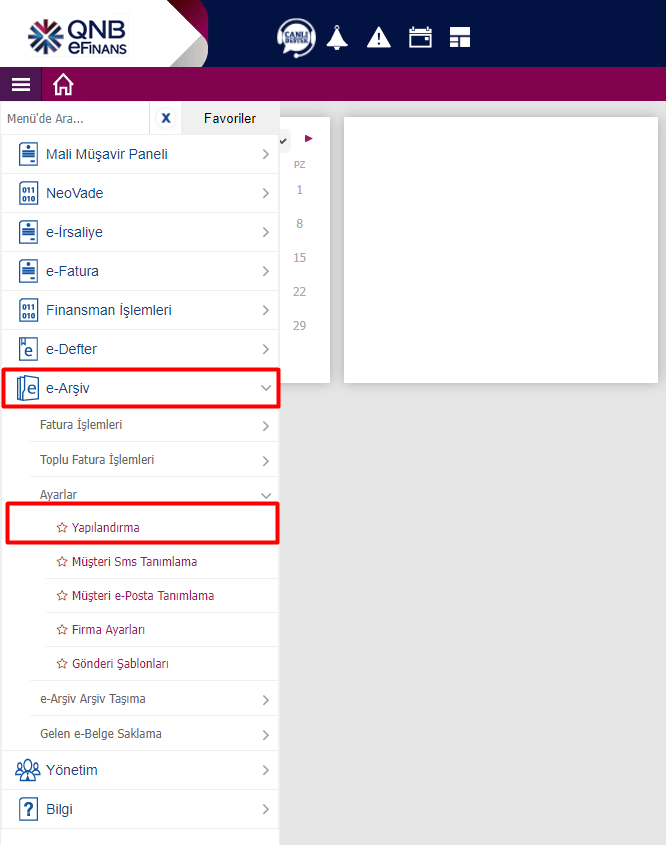
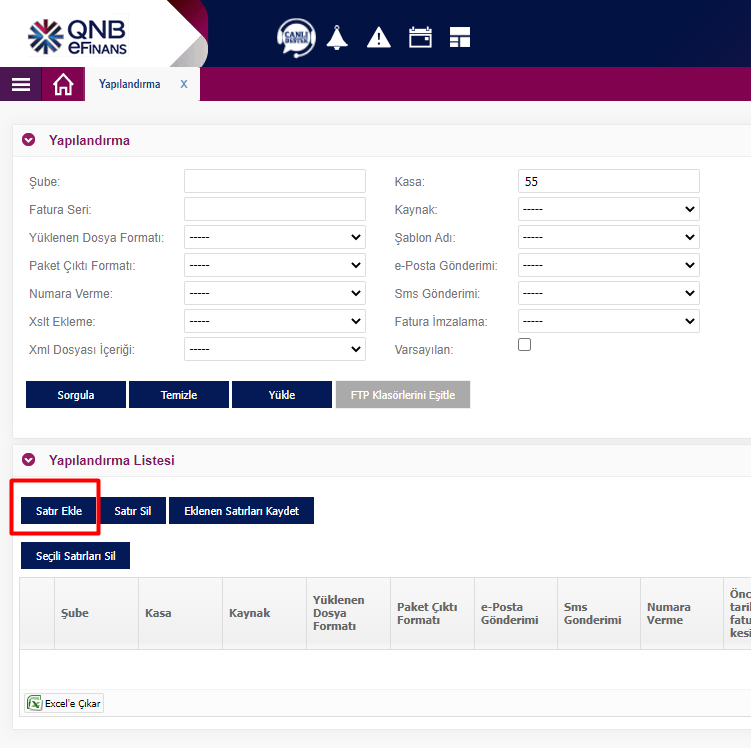
5. Nebim de bulunan mağazanın ofis kodu ile şube kodu aynı olmalıdır.

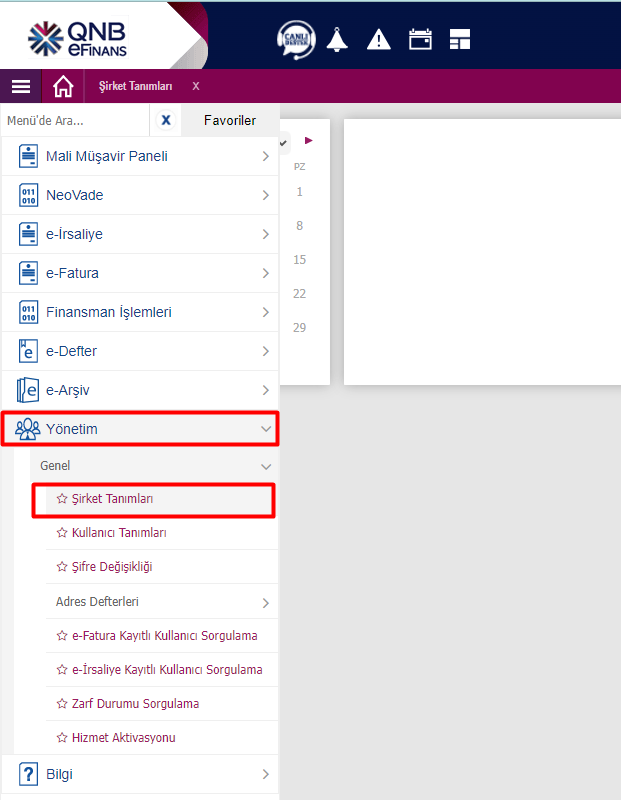
6. Nebim üzerinde tanımlamamız gerekecek olan XSLT şablonlarını E-Finans portalında Yönetim Menüsü altında bulunan Genel > Şirket Tanımlarını şeçiyoruz.
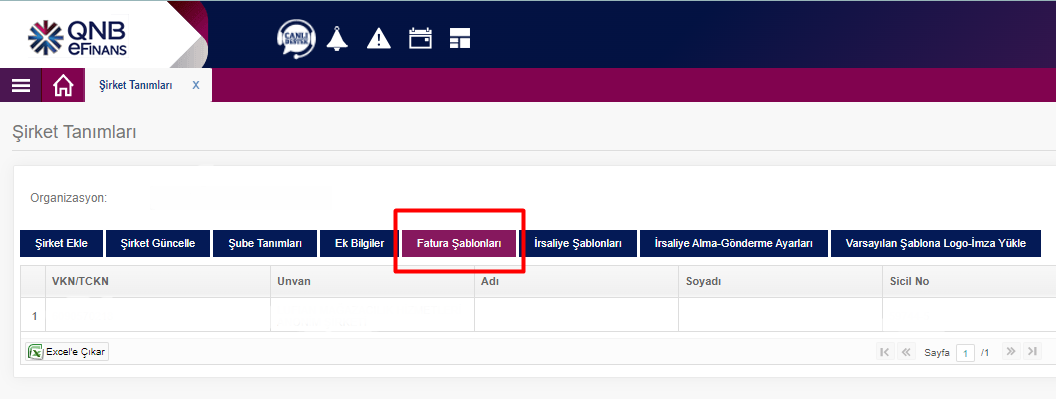
- Şirket Tanımlarını seçtikten sonra ilgili şirketi seçip satır başlıklarından Fatura Şablonlarını seçiyoruz.
Fatura Şablonları menüsünden e-Arşiv ve e-Fatura Fatura görsellerini oluşturulup özelleştirebiliriz.
e-İrsaliye içinde bu menüden aynı işlemleri yapabilirsiniz.
8. e-Finans tarafında işlemlerimiz bu kadardı şimdi Nebim tarafındaki parametreleri yapacağız.
Şirket Parametreleri altında bulunan Vergi Numarası ve Vergi Dairesi tanımlarını yapıyoruz. Buradaki vergi numarası ile e-Finans ta açılmış olan şirket vergi numaraları aynı olmalıdır, eğer şirket şahıs şirketiyse Ad, Soyad, TC Kimlik numarası bilgileri girilmelidir.
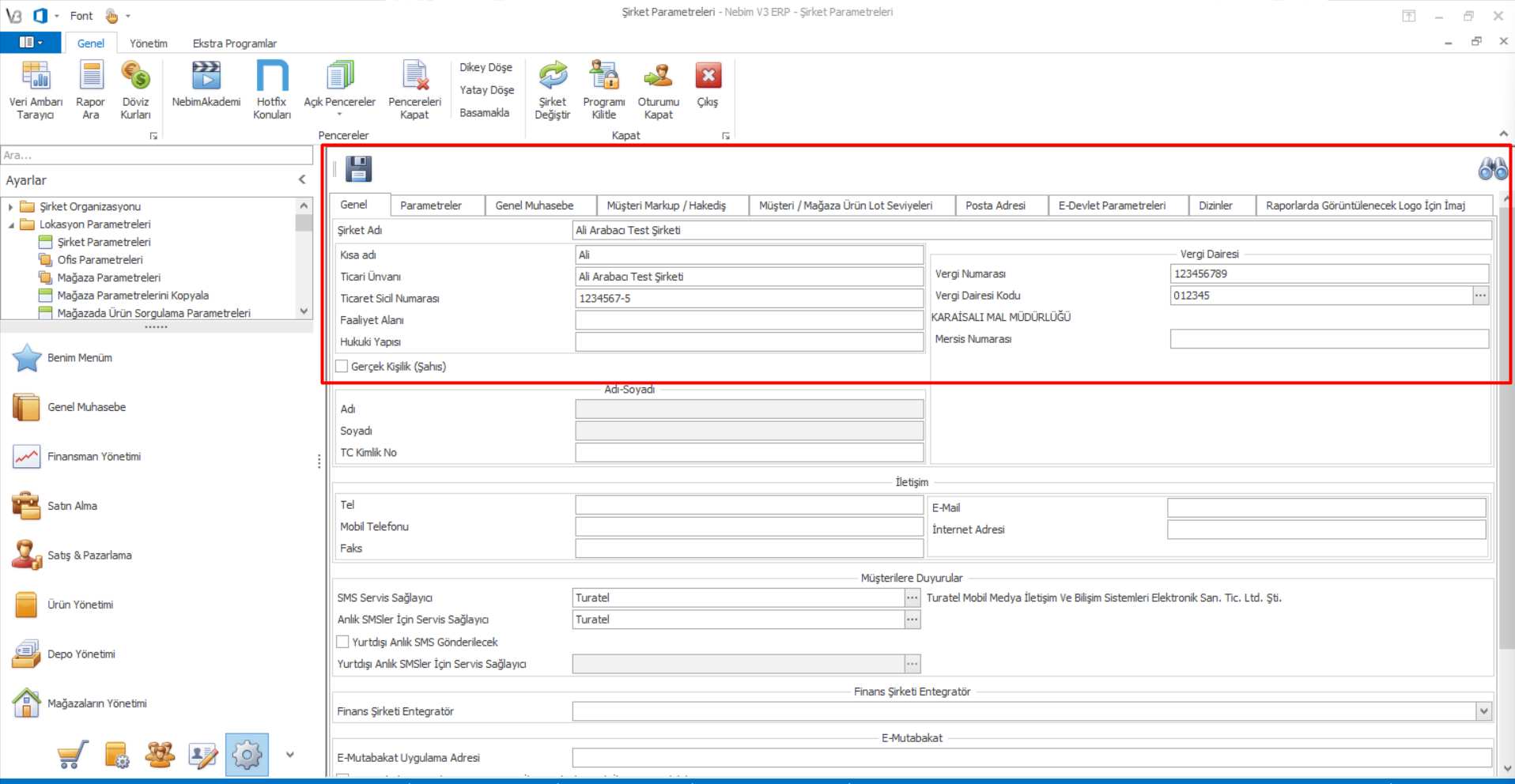
- Şirket Parametreleri altında bulunan E-Devlet Parametreleri sekmesine geçiyoruz.
Burada şirketin tabi olduğu e-Fatura, e-Arşiv ve e-irsaliye seçeneklerini seçip web servis kodu olarak e-Finansı seçiyoruz. Başlangıç tarihlerini belirledikten sonra diğer adımlara geçebiliriz.

- Şimdi e-Arşiv Entegratör tanımlarını yapacağız.
e-Finans entegratörünü seçtikten sonra e-Finans tarafında açmış olduğumuz kullanıcı bilgilerini giriyoruz.

11. Kullanıcı bilgilerini girdikten sonra Web Servis Parametre butonu altındaki tanımlamaları yapıyoruz.

12. Yukarıdaki işlemler tamamlandıktan sonra yapmış olduğumuz işlemlerin e-finans ile bağlantısını test etmek için Doğrulama işlemini yapabiliriz.

13. Şimdi e-Fatura Entegratör tanımlarını yapacağız.
e-Finans entegratörünü seçtikten sonra e-Finans tarafında açmış olduğumuz kullanıcı bilgilerini giriyoruz.

14. Kullanıcı bilgilerini girdikten sonra Web Servis Parametre butonu altındaki tanımlamaları yapıyoruz.

15. Şimdi e-İrsaliye Entegratör tanımlarını yapacağız.
e-Finans entegratörünü seçtikten sonra e-Finans tarafında açmış olduğumuz kullanıcı bilgilerini giriyoruz. Sizin ekranlarınız da Web Servis Adresleri boş gelecektir. Buradaki adresler e-Fatura entegratör adresleri ile aynı olduğu için oradan kopyalayabilirsiniz.

16. Şimdi Faturalarda ve irsaliyelerde kullanacağımız seri numarası tanımlama işlemi yapacağız. e-irsaliye için hem sevkiyat hem de sevkiyat cevabı için 2 satır tanımlama yapıyoruz.

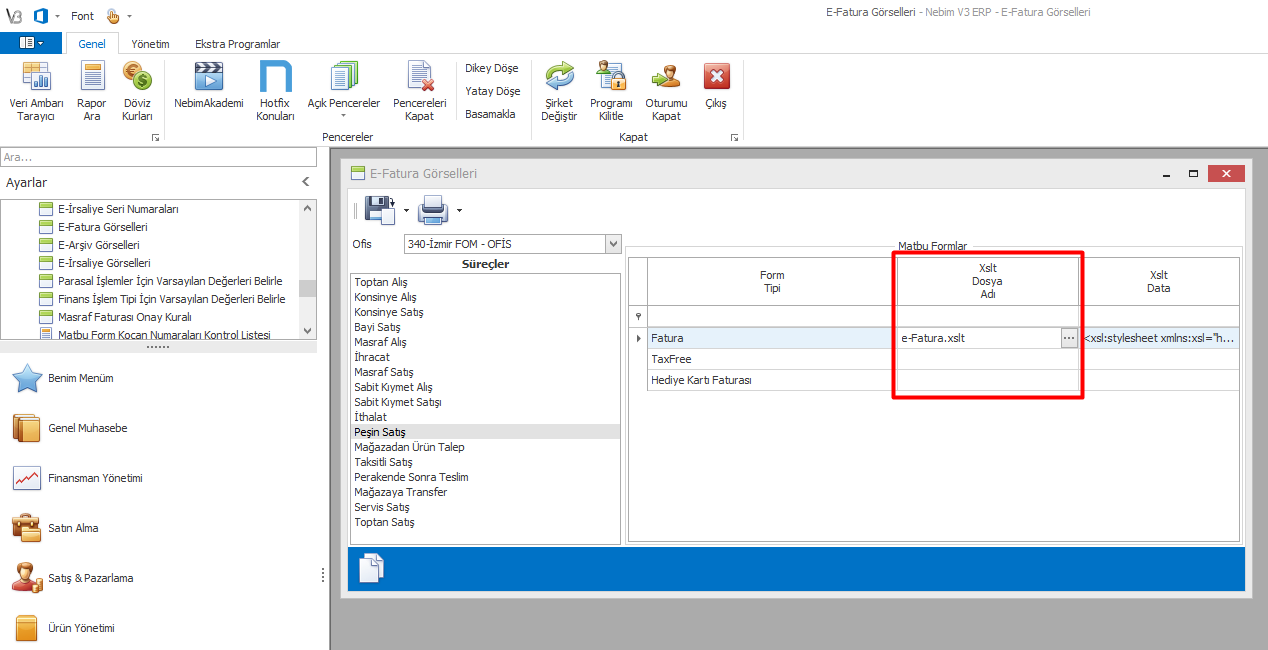
17. Seri numarası tanımlamaları yapıldıktan sonra fatura görsellerini tanımlayacağız.
Sırası önemli değildir, eğer birden fazla ofis için tanımlama yapacaksanız. Fatura görselleri tanımlama ekranının altında bulunan kopyalama butonu ile ilk başta tanımlamış olduğunuz ofisin görselleri diğer ofislere kopyalayabilirsiniz.


18. Nebim tarafında tanımlamalar bu kadar. Şimdi yeşil yaprak servis ayarlarını tanımlayacağız. e-Arşiv yeşil yaprak servisini açtıktan sonra Özel Entegretör ekranından kapalı konumda olan servisi aktif duruma getirmek için Servisi Kur butonuna basıyoruz.


19. Şimdi e-fatura yeşil yaprak servisi için de tanımlama yapacağız. Aktif Şirketler altında bulunan şirketimizi seçtikten sonra Özel Entegretör Ayarları ekranından kapalı konumda olan servisi aktif duruma getirmek için Servisi Kur butonuna basıyoruz.

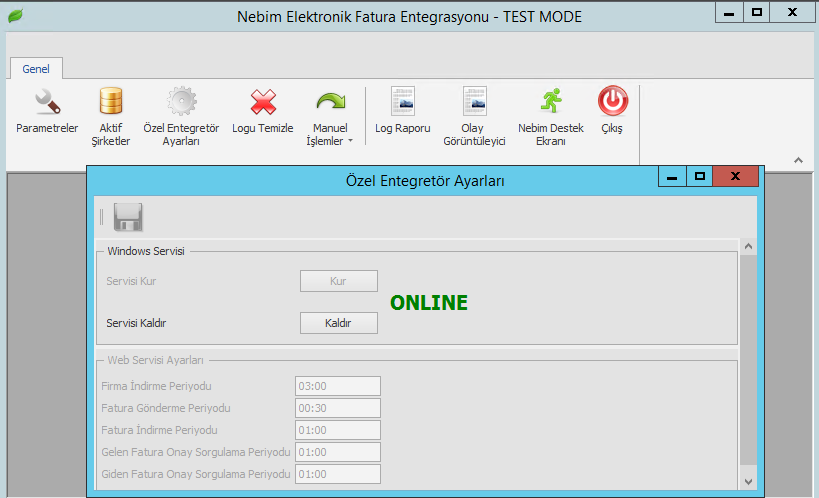
20. Son olarak ta e-İrsaliye için yeşil yaprak servisi tanımlamalarını yapacağız. Burada irsaliyeler için zamanlanmış görevler eklememiz gerekecek ben görseldeki gibi tanımlamalar yaptım.
E-İrsaliye Kullanıcılarını Al — Günlük 1 defa
Gelen E-İrsaliyeleri Al — 1 Saatte 1 defa
Gelen E-İrsaliye Yanıtlarını Gönder — 5 Dakikada bir
Sevk E-İrsaliyelerini Gönder — 1 Saatte 1 defa
Sevk E-İrsaliye Yanıtlarını Al — 5 Dakikada bir
Daha sonra Ayarlar ekranından kapalı konumda olan servisi aktif duruma getirerek işlemleri sonlandırıyoruz.


Faydalı olması dileğiyle…